适合短片、MV、广告和多场景项目。先让 TAKE X 理解整份剧本,再拆人物、场景、道具与全局风格。
QUICK START
30 秒完成第一次生成
普通生成是 TAKE X 最直接的入口。你只需要把“你想做什么”说清楚,剩下的交给 TAKE X 整理。
01
输入一句话,描述你真正想做的内容
不用先写专业 Prompt。可以是角色、场景、广告创意、镜头想法,甚至只是几个关键词。
输入一句话
生成专业级提示词
普通人不用装 Skill,直接获得专业导演的分镜与提示词能力
请设计场景概念图:未来废土城市里的巨型机甲维修厂,破损锈蚀质感
建议:第一次不要一次写太多。先生成一版,再通过“改景别、换色调、换动作”等方式继续调优。
REFERENCE
有参考素材,就直接上传
角色图、场景图、风格参考和文档都可以作为当前创作上下文。上传后,素材会以轻量标签的方式出现在输入框下方。
📎 上传素材×
点击选择文件
支持图片和办公文档
还没有素材,点击上方添加
已上传 0 项
上传前
+ 上传素材
上传后
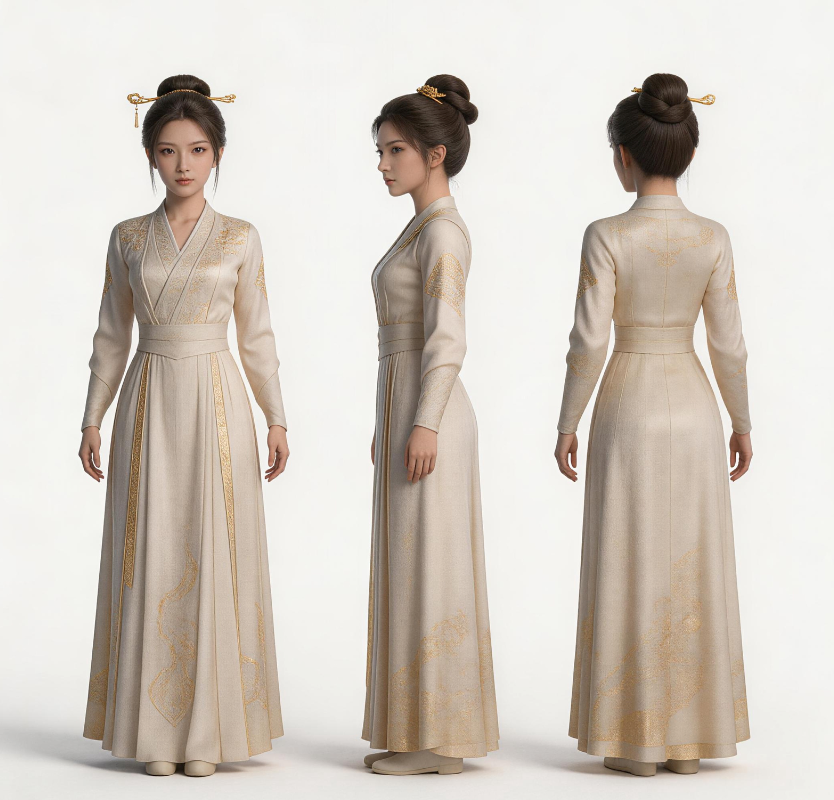
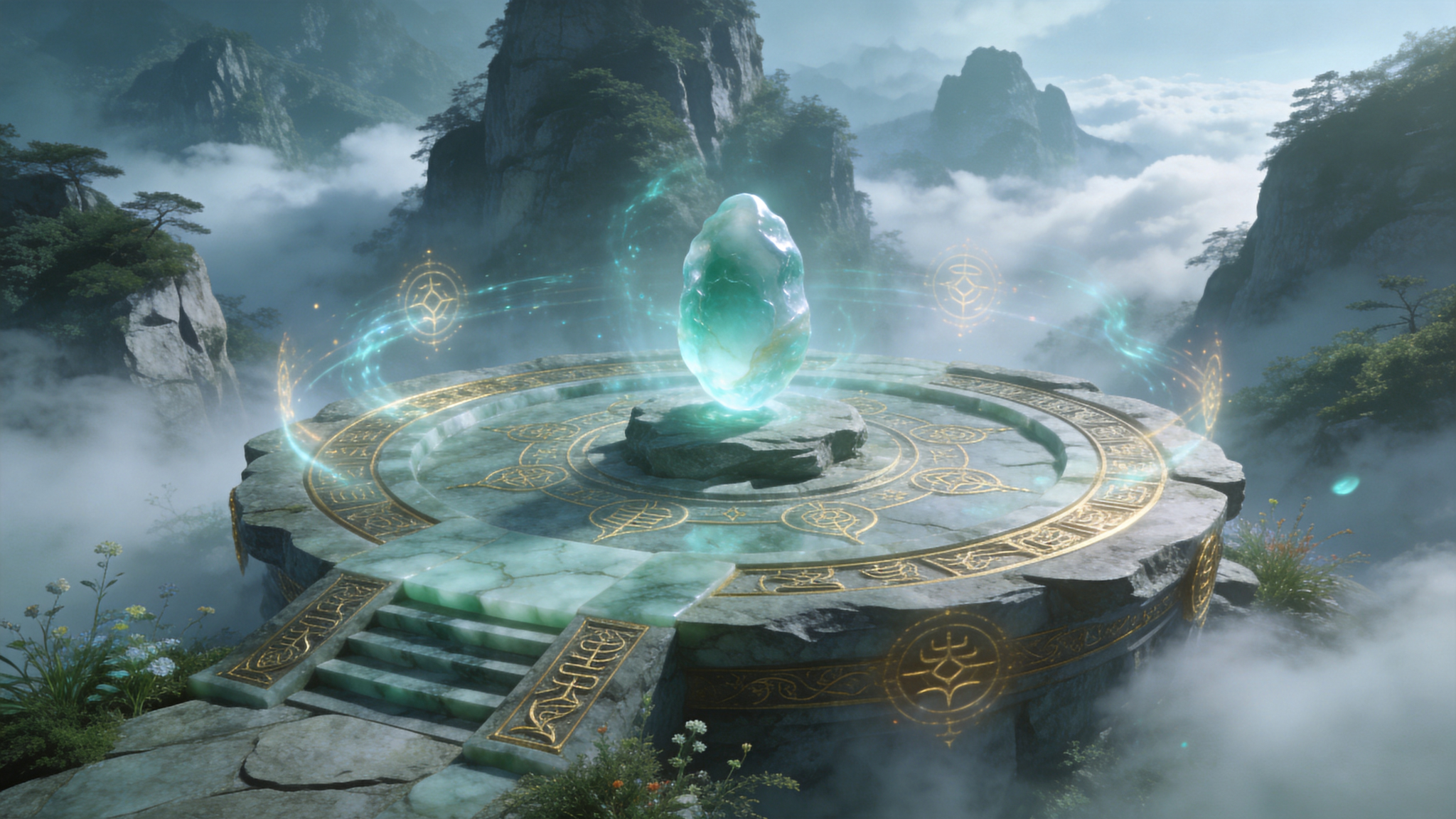
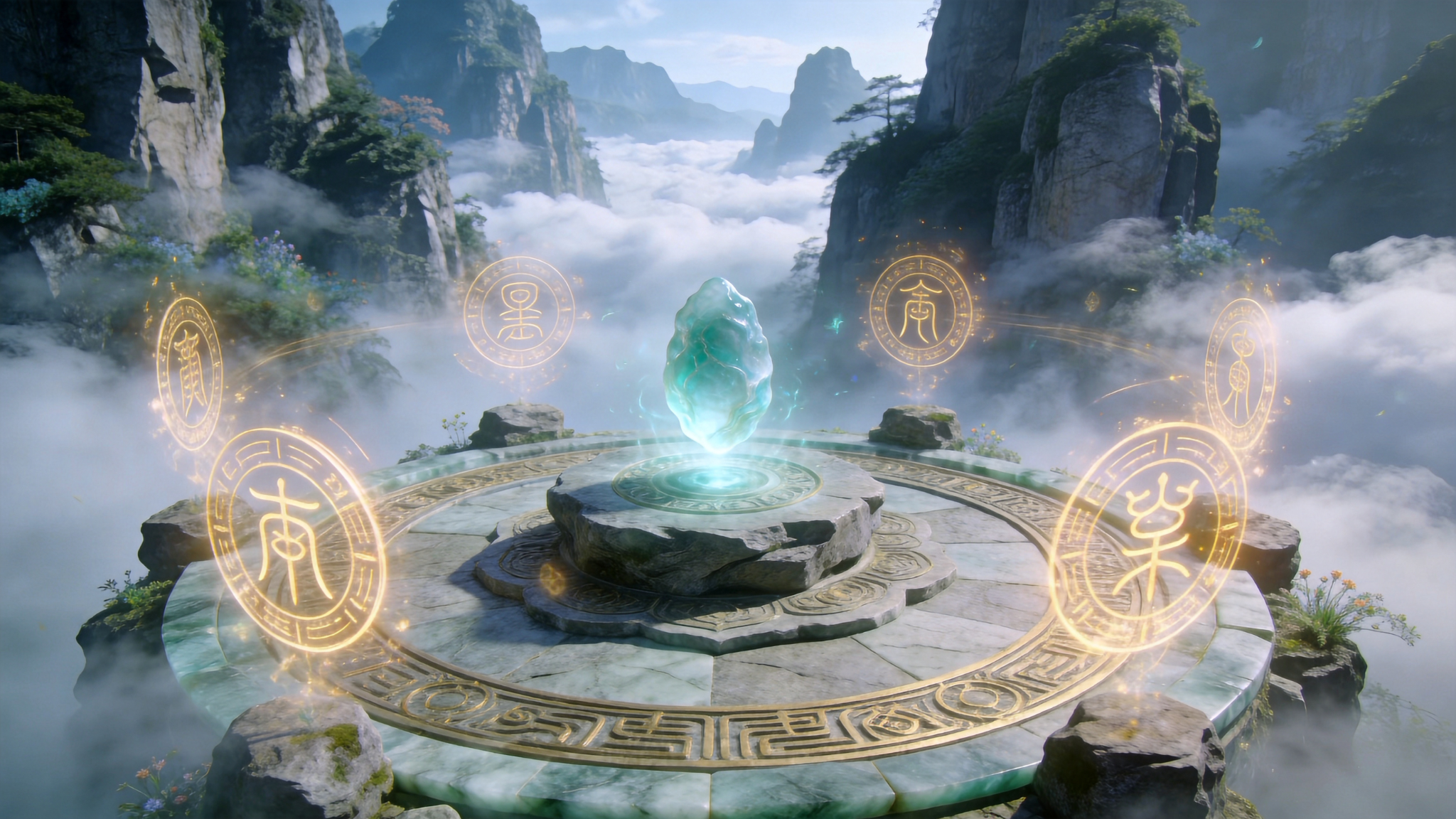
上传完成后,参考图片会以缩略图形式集中排列,用户可以快速确认当前已经添加的人物与场景素材。
把“上传弹窗”和“上传后的标签状态”放在同一块视觉里,用户一眼就能看懂前后关系
PROMPT TYPE
先决定提示词类型,再选模型
这是 TAKE X 的核心逻辑:先确定你是在做图片提示词还是视频提示词,再选择对应模型,而不是先选模型。
① 选择提示词类型
图片与视频使用不同的表达结构。
② 再选择目标模型
模型列表会跟随提示词类型变化。
可点击“图片提示词 / 视频提示词”查看模式切换
MODEL & PARAMS
设置必要参数,不要把复杂度堆给用户
视频模式下再补充时长等参数。只展示真正影响当前生成的控制项,避免一屏都是设置。
选择视频生成时长14s
051015202530
创作需求 → 提示词类型 → 模型 → 必要参数 → 生成
STYLE GALLERY
看到喜欢的风格,直接把它变成创作起点
风格画廊不是普通图库。打开案例后,可以查看风格 Prompt 和中文说明,再点击“用这个风格去生成”。
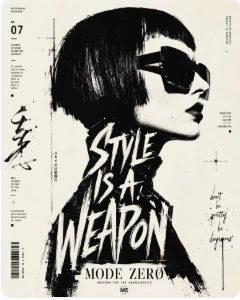
STYLE CASE #542
黑白排版侧脸肖像海报
先理解风格结构,再替换成你自己的主体和创作需求。
High-contrast black and white typographic portrait poster... bold silhouette blocks, sharp negative space, raw ink texture, asymmetrical layout...
✦ 用这个风格去生成
PRO MODE
完整剧本,交给 Pro 模式
这里直接展示 Pro 模式真正需要理解的核心区域,不再额外套一层大卡片,让页面里的功能文字和输入区更大、更容易看清。
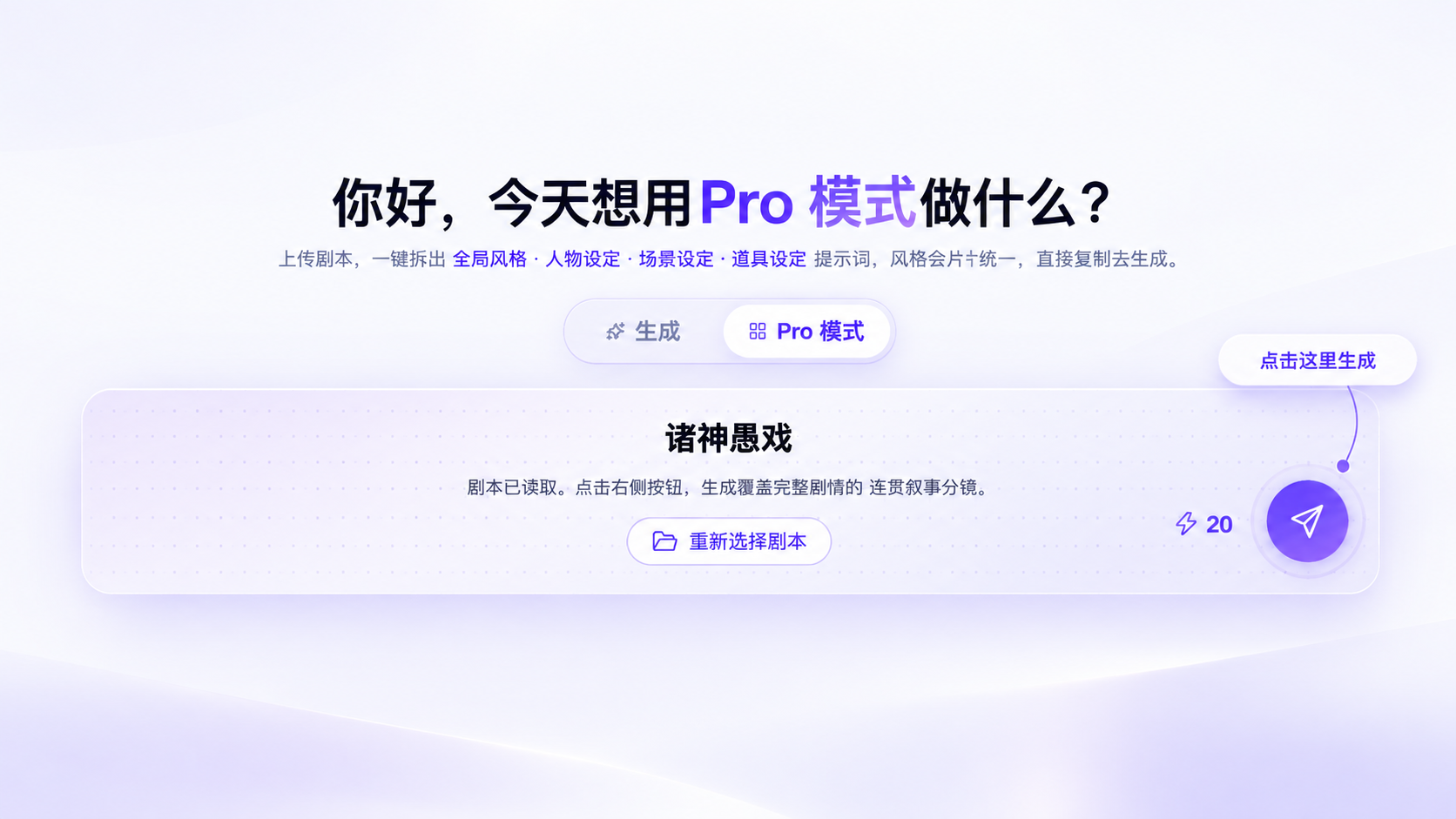
01
上传完整剧本并进入 Pro 模式
STEP 01
上传完整剧本
不需要把整份剧本塞进普通输入框。
STEP 02
拆出项目级设定
统一人物、场景、道具和全局风格。
STEP 03
进入后续提示词与分镜
让后续每一镜继承统一设定。
DIRECTOR CANVAS
导演画布:把素材和 Prompt 真正连接起来
先用干净示意讲清楚“素材 → 连线 → Prompt 节点”的关系,再用真实 TAKE X 画面对应实际操作。
场景参考 · 1280 × 720
人物参考 · 1280 × 719
拖出连线后选择 图片 / 视频提示词节点
✦ 视频提示词 01×
Seedance 2.5
10 秒
先理解关系:图片节点负责提供参考素材;连线决定这些素材服务于哪个 Prompt 节点。
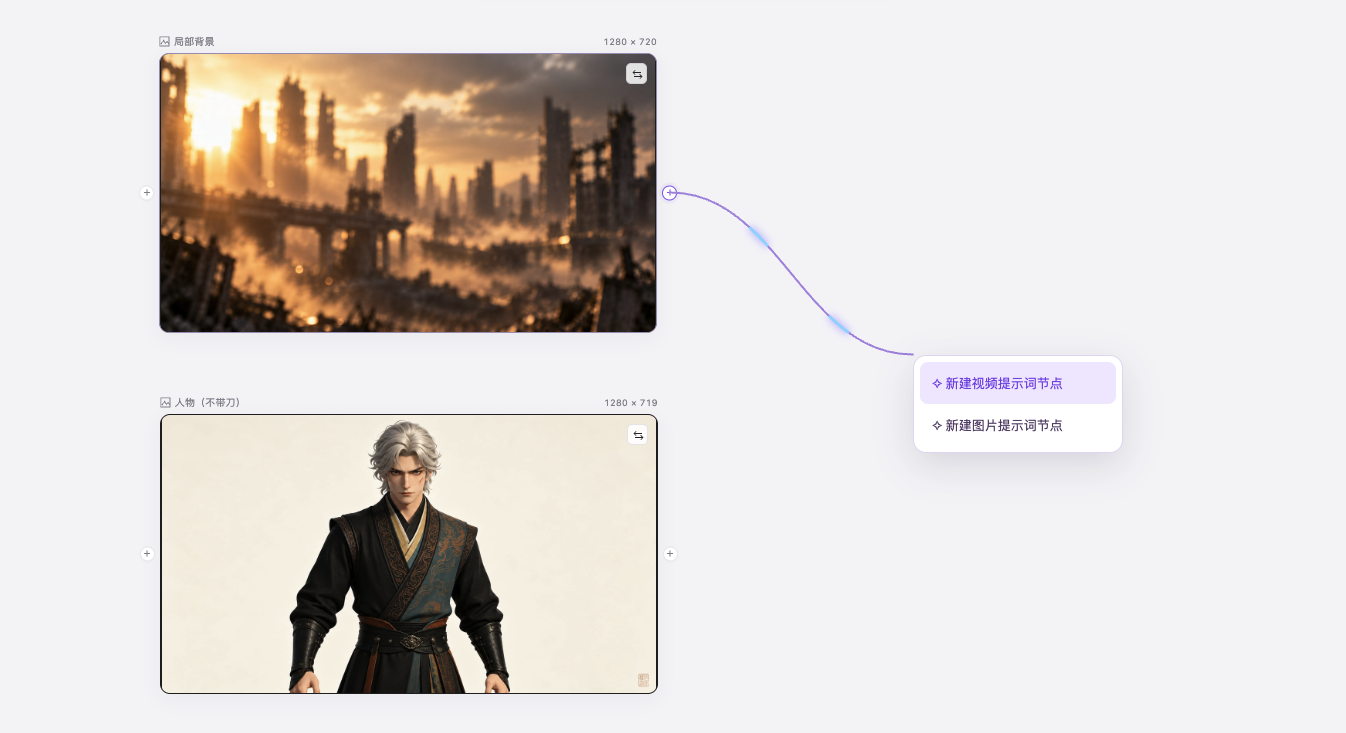
01
连接参考素材,创建 Prompt 节点
从任意参考素材右侧连接点拖出连线,出现节点类型菜单后,选择新建视频提示词节点或图片提示词节点。
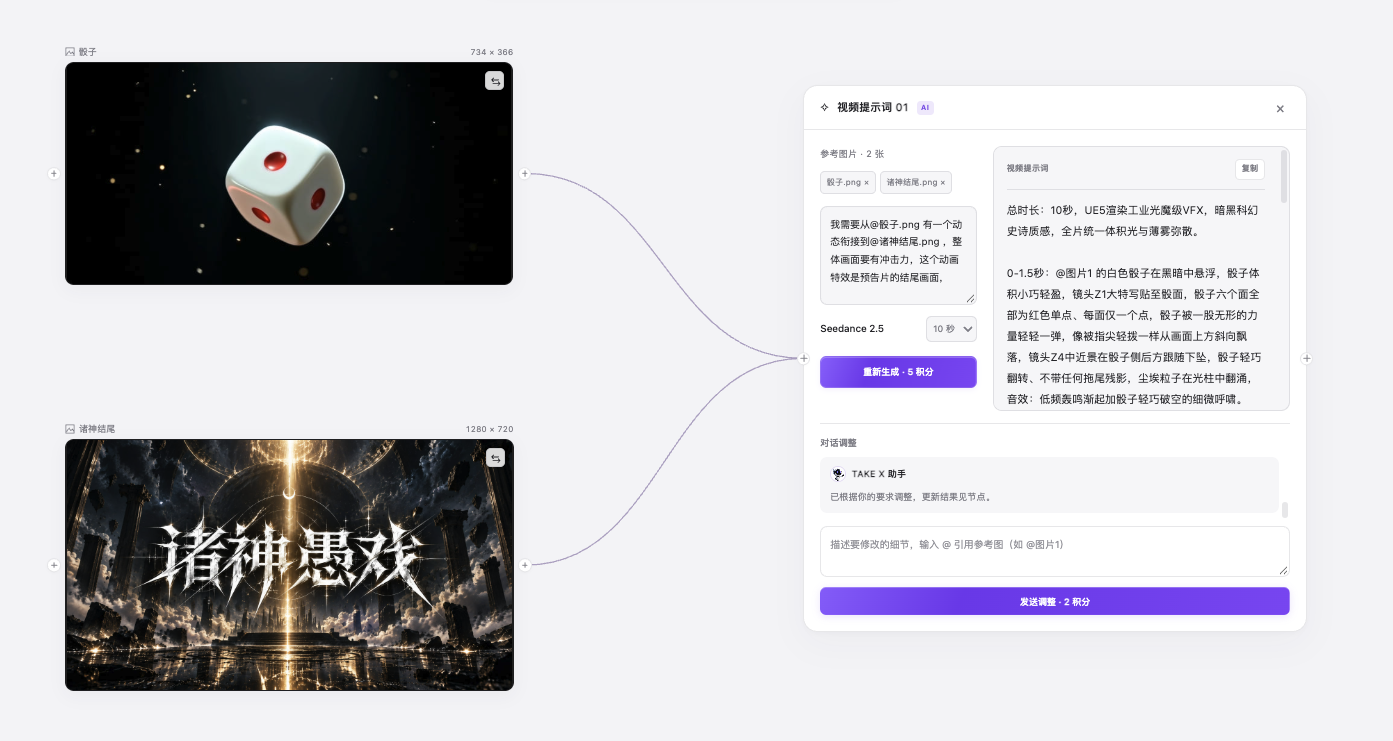
02
素材连接后进入 Prompt 节点
这里同样不再套大框。直接展示参考素材、连线、Prompt 节点和生成后的内容区域,让具体功能尽量保持原始大小。
💡
关于素材保存:节点结构与提示词会保存;部分即时识别的参考素材重新打开项目时可能需要重新选择。
AI ADJUSTMENT
选中节点后,直接告诉 TAKE X 你想改什么
这里恢复第二版那种更清楚的教学示意:左侧只保留当前 Prompt 节点,右侧完整展示“对话调整”。用户一眼就能看懂“选中节点 → 右侧修改”的关系。
视频提示词 01
已生成当前 Prompt,可继续通过右侧助手调整。
✧ 对话调整
正在调整:视频提示词 01
TAKE X 助手
连接图片并生成提示词后,在这里描述修改想法。
连接图片并生成提示词后,在这里描述修改想法。
例如:镜头再近一点,改成冷青色,人物不要奔跑…
重点:右侧助手只调整当前选中的 Prompt 节点,不会把整个项目全部重写。
CHOOSE YOUR FLOW
我应该用哪个模式?
不要一上来就用最复杂的功能。按项目复杂度选择入口,会更快。
普通生成
一个画面 / 一个镜头
海报、角色、场景、单镜头视频、已有 Prompt 调优。
Pro 模式
完整剧本 / 多场景
需要统一人物、场景、道具和全局风格时使用。
导演画布
多素材 / 节点式创作
需要精确控制“哪些素材服务哪个 Prompt”、反复调优多个节点时使用。
FAQ
常见问题
第一次使用 TAKE X,应该从哪里开始?
先从首页普通生成开始。输入一句话,选择图片或视频提示词,再选择目标模型。
图片提示词和视频提示词有什么区别?
图片更重视主体、场景、构图、光线和材质;视频还需要动作过程、时间顺序、景别、运镜和连续性信息。
什么时候需要上传参考素材?
当你已经有角色图、场景图、风格图或相关文档,并希望 TAKE X 基于这些具体信息继续生成时上传。
导演画布里的连线是什么意思?
连线表示素材与 Prompt 节点之间的参考关系。连接到某个 Prompt 节点的图片,会成为这个节点生成和调优时的参考素材。
现在,开始你的第一条 Prompt
如果只是想快速试一下,不需要先看完整教程。输入一句话,就可以开始。
进入 TAKE X 开始创作